•  ИНФОРМАЦИОННАЯ  БЕЗОПАСНОСТЬ  ГОСУДАРСТВЕННОГО  СЕКТОРА  ЭКОНОМИКИ,  БИЗНЕСА,  ЧАСТНОЙ  ЖИЗНИ  ГРАЖДАН  РОССИЙСКОЙ  ФЕДЕРАЦИИ

(Базальт СПО) Как развернуть виртуальную машину в «Альт Виртуализации» 11.0 (PVE)

Видео посвящено созданию виртуальной машины на платформе Alt Virtualization 11 редакции PVE

00:00:14 Скачивание образа операционной системы
• Скачайте образ операционной системы из надёжного источника.
• Для загрузки файла из интернета нажмите «Скачать по URL-адресу» и вставьте ссылку на образ.
• Можно загрузить образ с локального компьютера или съёмного носителя, выбрав нужный файл в меню «И-образы».
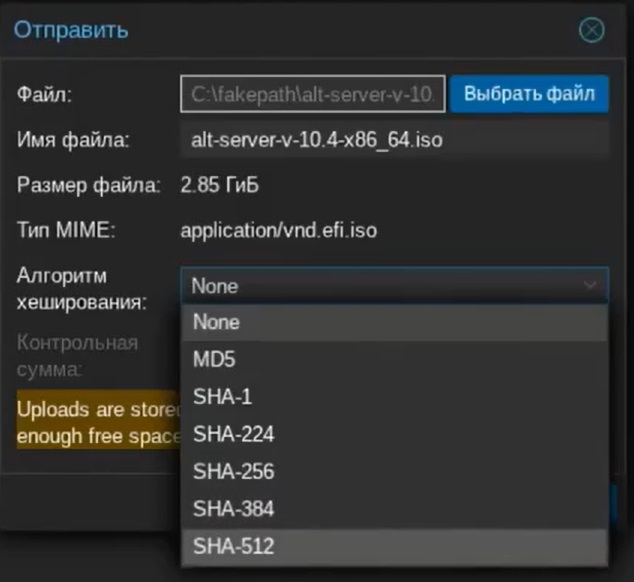
00:00:14 Скачивание образа операционной системы• Скачайте образ операционной системы из надёжного источника.• Для загрузки файла из интернета нажмите «Скачать по URL-адресу» и вставьте ссылку на образ.• Можно загрузить образ с локального компьютера или съёмного носителя, выбрав нужный файл в меню «И-образы»

00:01:18 Создание виртуальной машины
• Нажмите кнопку «Создать ВМ» в верхнем меню.
• Настройте параметры виртуальной машины: выберите узел, пул ресурсов, идентификационный номер и имя машины.
• Установите галочку «Запуск при загрузке» для автоматического запуска машины при загрузке хоста.
• Задайте порядок запуска и отключения машин, добавьте метки и теги для группировки.

00:02:33 Настройка операционной системы
• Выберите хранилище и образ операционной системы.
• Укажите тип операционной системы Linux и версию ядра.
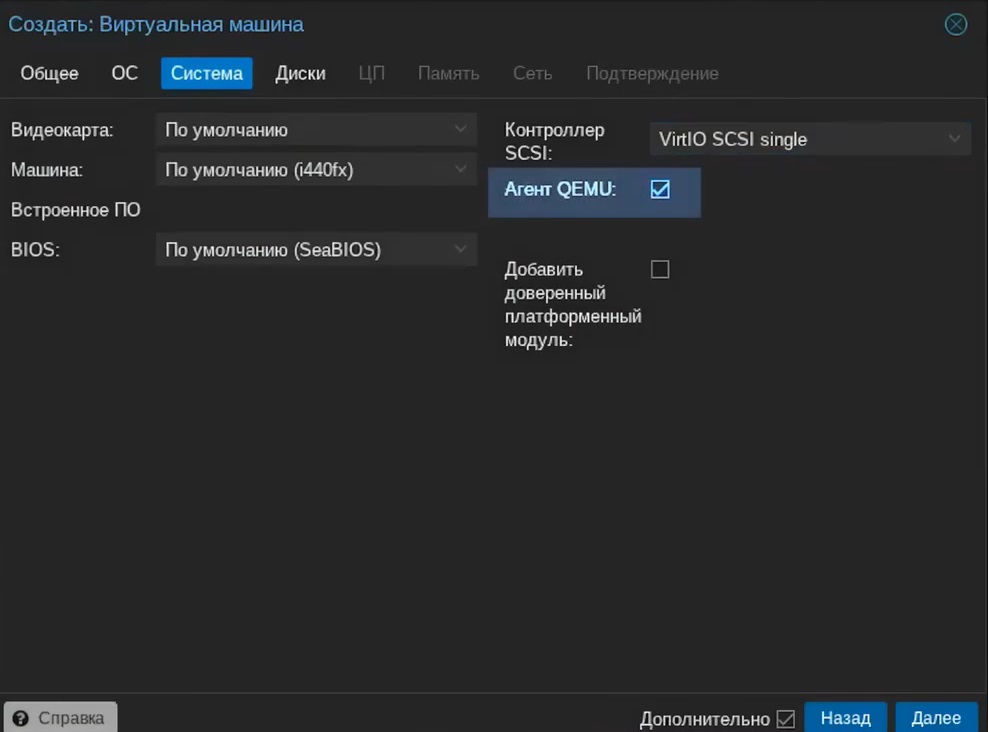
00:01:18 Создание виртуальной машины• Нажмите кнопку «Создать ВМ» в верхнем меню.• Настройте параметры виртуальной машины: выберите узел, пул ресурсов, идентификационный номер и имя машины.• Установите галочку «Запуск при загрузке» для автоматического запуска машины при загрузке хоста.• Задайте порядок запуска и отключения машин, добавьте метки и теги для группировки.00:02:33 Настройка операционной системы• Выберите хранилище и образ операционной системы.• Укажите тип операционной системы Linux и версию ядра.

00:03:03 Настройка оборудования
• Выберите тип видеокарты и контроллер жёсткого диска, рекомендуется выбрать VIT II для лучшей производительности.
• Настройте агент для управления виртуальной машиной.
• Выберите чипсет, BIOS или UEFI, добавьте доверенный платформенный модуль.

00:04:48 Настройка диска
• Выберите шину для старых операционных систем ID или SATA, для максимальной производительности — VIT Block.
• Настройте кэширование, размер диска и хранилище.
• Установите галочку «Отклонить», чтобы данные не занимали место на физических дисках хоста.
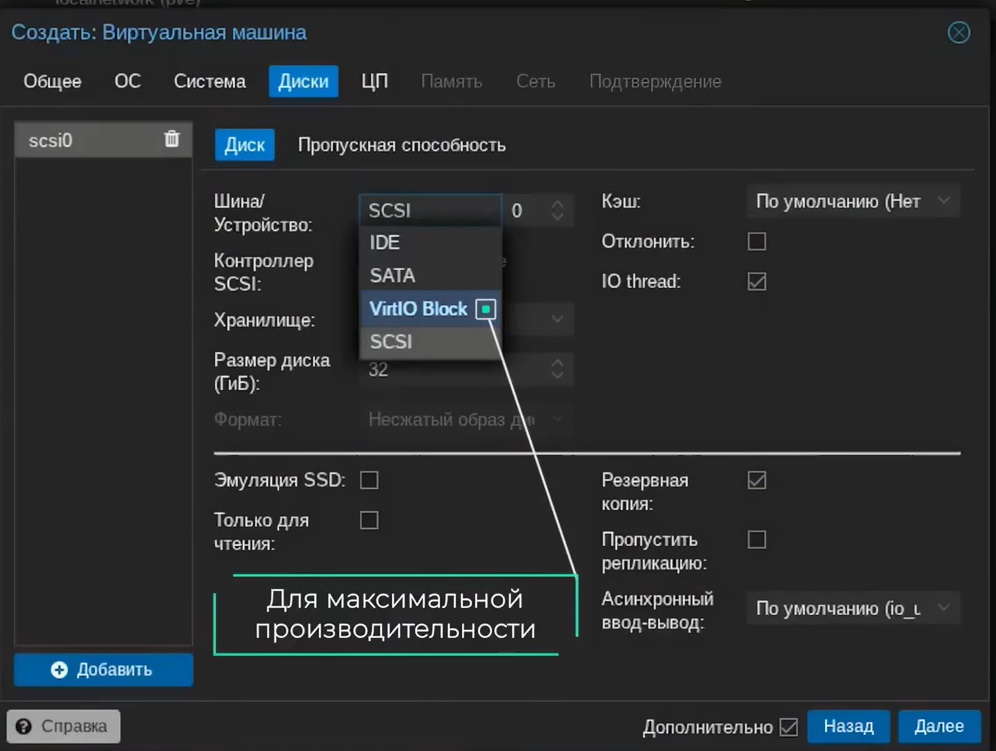
00:03:03 Настройка оборудования• Выберите тип видеокарты и контроллер жёсткого диска, рекомендуется выбрать VIT II для лучшей производительности.• Настройте агент для управления виртуальной машиной.• Выберите чипсет, BIOS или UEFI, добавьте доверенный платформенный модуль.00:04:48 Настройка диска• Выберите шину для старых операционных систем ID или SATA, для максимальной производительности — VIT Block.• Настройте кэширование, размер диска и хранилище.• Установите галочку «Отклонить», чтобы данные не занимали место на физических дисках хоста.

00:06:03 Настройка процессора и памяти
• Укажите количество сокетов и ядер, выберите тип процессора.
• Задайте размер оперативной памяти, включите динамическое изменение размера памяти.
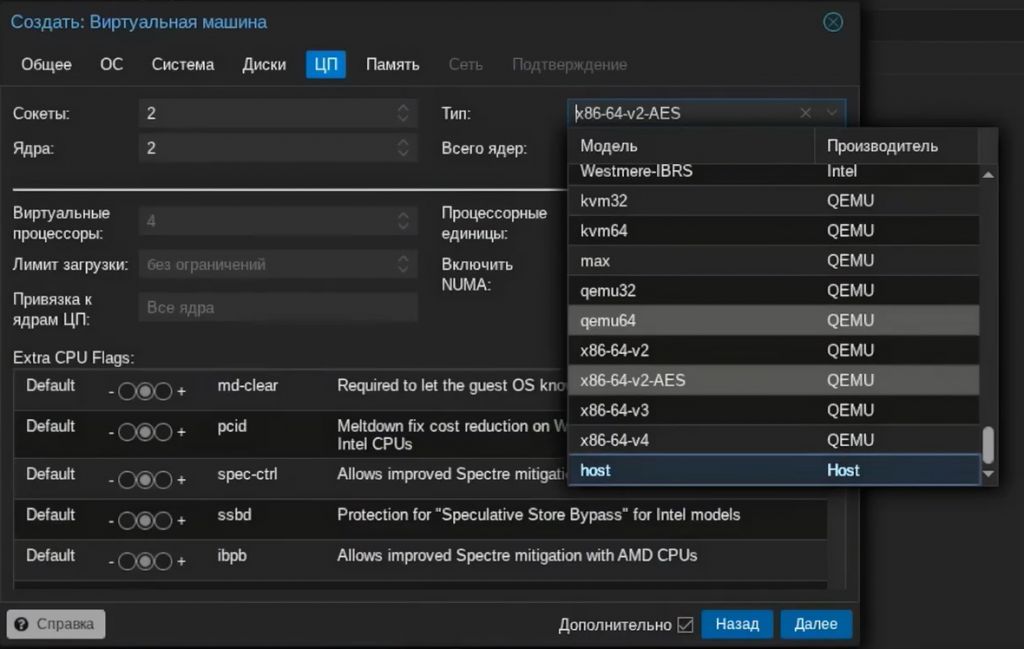
00:06:03 Настройка процессора и памяти• Укажите количество сокетов и ядер, выберите тип процессора.• Задайте размер оперативной памяти, включите динамическое изменение размера памяти.

00:06:54 Настройка сети
• Выберите модель контроллеров сетевых интерфейсов, рекомендуется Intel 1000-Series или Realtek 8139V.
• Сгенерируйте случайный MAC-адрес для каждой сетевой карты.
• Настройте сетевой экран firewall, отключите виртуальную машину от сети или ограничьте её канал связи.
• Активируйте мульти-опцию для обработки сетевых пакетов с помощью нескольких виртуальных процессоров.

00:08:20 Завершение настройки и запуск
• Убедитесь, что все настройки сделаны правильно, при необходимости измените параметры.
• Запустите виртуальную машину сразу после создания, нажав «Завершить».
• В блогах показывается процесс создания и запуска машины.
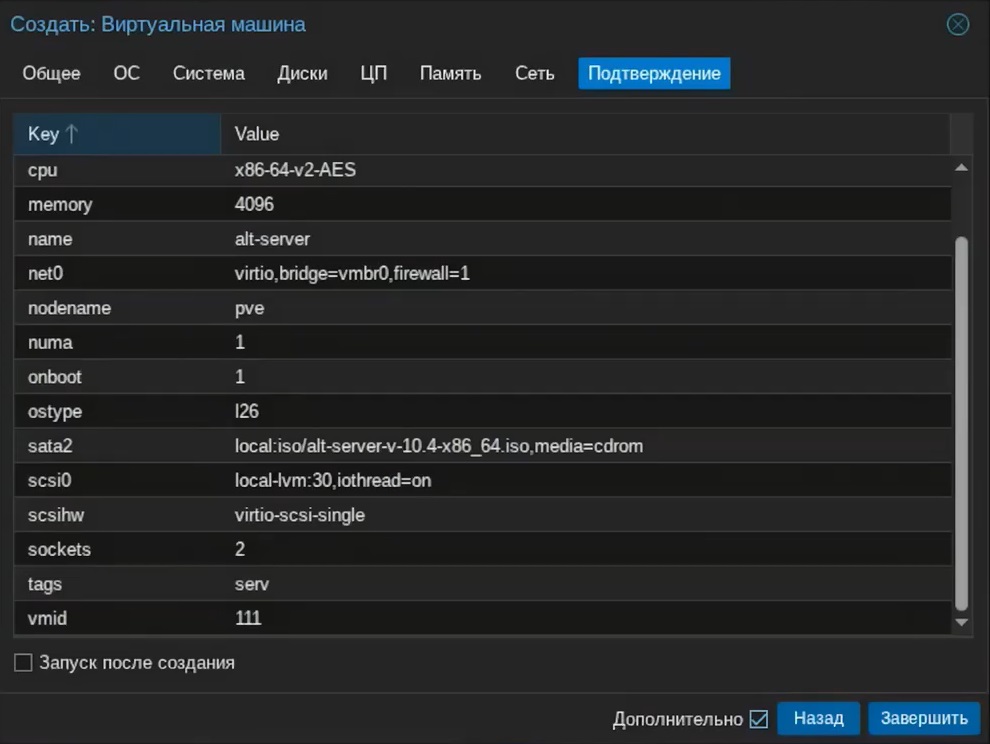
00:06:54 Настройка сети• Выберите модель контроллеров сетевых интерфейсов, рекомендуется Intel 1000-Series или Realtek 8139V.• Сгенерируйте случайный MAC-адрес для каждой сетевой карты.• Настройте сетевой экран firewall, отключите виртуальную машину от сети или ограничьте её канал связи.• Активируйте мульти-опцию для обработки сетевых пакетов с помощью нескольких виртуальных процессоров.00:08:20 Завершение настройки и запуск• Убедитесь, что все настройки сделаны правильно, при необходимости измените параметры.• Запустите виртуальную машину сразу после создания, нажав «Завершить».• В блогах показывается процесс создания и запуска машины.

00:08:45 Установка операционной системы
• После создания машины можно приступать к установке операционной системы.
• Найдите новую виртуальную машину в списке ресурсов, войдите в меню консоль и запустите инсталлятор.


Материал подготовлен «Базальт СПО»



Нажимая на кнопку, вы даете согласие на обработку персональных данных и соглашаетесь с политикой конфиденциальности

Ваши контактные данные не публикуются на сайте.

Нажимая на кнопку, вы даете согласие на обработку персональных данных и соглашаетесь с политикой конфиденциальности

Мы используем куки (cookies) с целью повышения удобства вашей работы с сайтом.

Продолжая работу с сайтом, вы соглашаетесь с нашей политикой конфиденциальности.