Работа с заливкой сетки в CorelDRAW | Windows
С помощью инструмента заливка сетки в CorelDRAW можно создать плавный переход цвета от одного участка к другому, что приведет к очень реалистичному цветовому градиенту.
Инструмент «Заливка сетки» CorelDRAW - очень мощный инструмент для создания реалистичных объектов в проектах графического дизайна. С помощью этого инструмента вы можете применить сетку-сетку, придать ей форму, соответствующую создаваемому объекту, и разделить сетку на столько частей, сколько захотите. Каждое пересечение сетки имеет узел, к которому можно применить другой цвет или оттенок. Создает плавный переход цвета от одного раздела к другому, что приводит к очень реалистичному цветовому градиенту.
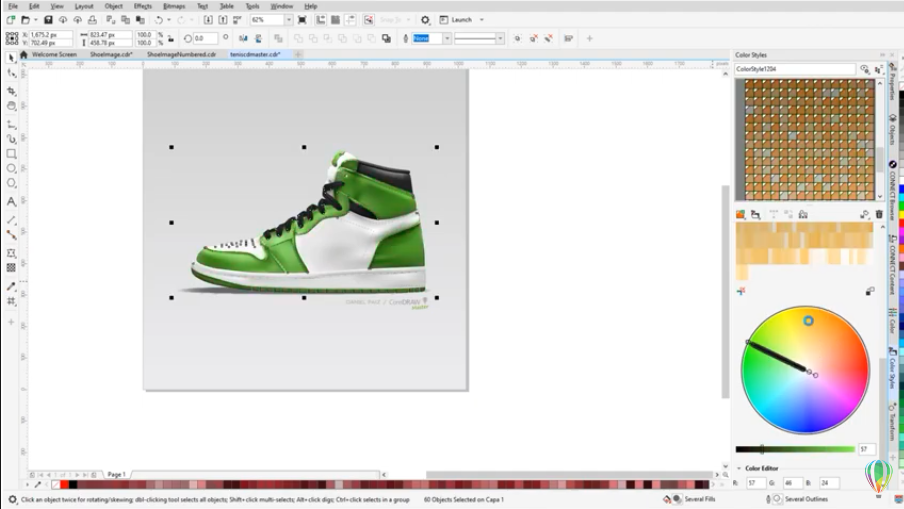 Создание реалистичных объектов с помощью инструмента заливки сетки
Щелкните любое изображение ниже, чтобы просмотреть его в полном размере.
Прежде чем мы начнем обучение, вам необходимо понять несколько основных концепций. Первая концепция заключается в том, что все объекты, которые вы можете рисовать, имеют две основные формы: прямоугольник или круг. Например, яблоко больше похоже на круг, а банан - на прямоугольник.
Используя эту концепцию, любой объект может быть уменьшен до одной из этих двух форм.
Еще одна концепция, которую следует понять, - это поведение инструмента Заливка сетки , по умолчанию подразделение работает по вертикальной и горизонтальной осям.
Помня об этих концепциях, мы можем создать простую заливку сетки, которая правильно адаптируется к нужным нам объектам и формам, и деления легко перемещаются.
Самый простой способ освоить инструмент « Заливка сетки» - использовать изображение в качестве основы. Это может быть любое изображение, но в этом уроке мы будем использовать это изображение обуви.
Теперь давайте определим маленькие формы на изображении. Разделение иллюстрации на более мелкие части даст вам больше контроля с инструментом.
На нашем изображении обуви мы определили 15 прямоугольников, которые мы будем использовать с инструментом Заливка сетки , и мы будем создавать детали небольшими частями с помощью векторных объектов.
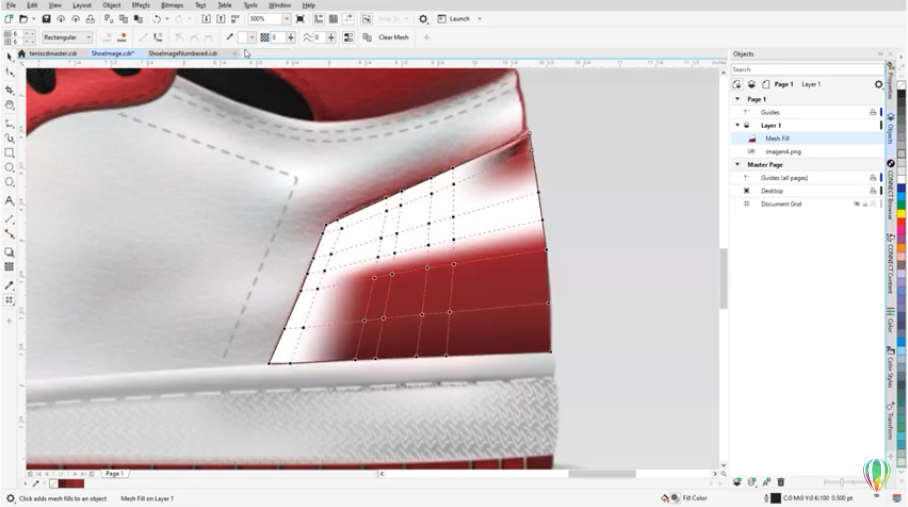 Создание сетки заливки сетки
Мы начинаем с области №7, то есть пятки обуви. Выберите инструмент « Прямоугольник» и создайте первый прямоугольник. Затем активируйте инструмент Заливка сетки , и он автоматически применит сетку сетки 2 × 2 по умолчанию.
При активном инструменте « Заливка сетки» перетащите только что созданную сетку, чтобы выделить все узлы рамкой. На панели свойств щелкните значок « Преобразовать в линию», чтобы преобразовать все узлы в линии. Это даст вам лучший контроль над формированием сетки. Также на панели свойств установите ползунок прозрачности на 100, чтобы вы могли видеть объект под сеткой.
Теперь отрегулируйте положение каждого белого узла, чтобы оно соответствовало форме области ниже. Старайтесь держать центральный узел как можно ближе к центру объекта, потому что это облегчит вашу работу. Я использовал цветные точки в качестве ориентира, чтобы вы могли увидеть, как я разместил их в сетке на фигуре, которую хочу воспроизвести.
После того, как мы сформировали сетку сетки для выравнивания с областью объекта на изображении ниже, мы можем начать добавлять подсекции. Идея состоит в том, чтобы добавить новые подразделы, которые соответствуют разным цветам или оттенкам на изображении ниже, например, более темные области вдоль левого и верхнего краев, где находятся стежки.
Чтобы добавить подраздел, дважды щелкните пунктирную красную линию сетки, чтобы создать горизонтальное и вертикальное разделение сетки. Затем расположите узлы так, чтобы они совпадали с цветной областью ниже. Продолжайте добавлять пересечения и настраивать узлы, пока не получите что-то вроде этого.
СОВЕТ : имейте в виду, что каждый раз, когда вы дважды щелкаете мышью, создается горизонтальное и вертикальное деление. Эти разделения помогают создавать реалистичные эффекты, но постарайтесь ограничить количество используемых узлов.
Мы создадим новый объект, используя ту же технику: создадим прямоугольник, применим сетку и адаптируем точки для формы объекта.
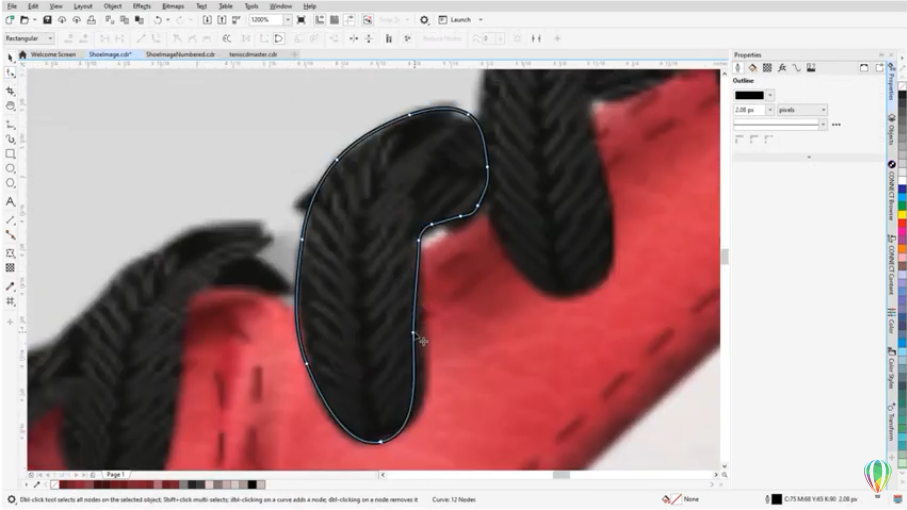 Создание отделочных деталей
Мы будем создавать стежки с помощью инструмента Безье . Обведите линию стежка на исходном изображении от точки к точке. Затем активируйте инструмент Shape и выберите все узлы в только что созданной линии стежка. На панели свойств щелкните значок « Преобразовать в кривую», а затем значок « Сглаженный узел» .
Чтобы установить правильную конфигурацию линии, вы можете использовать окно настройки « Свойства» (« Окно» > « Докеры» > « Свойства» ) или дважды щелкнуть значок « Структура» в строке состояния, чтобы открыть диалоговое окно « Перо контура ». Здесь вы можете выбрать стиль линии, а также настроить ширину и цвет.
После добавления всех швов это должно выглядеть примерно так:
Чтобы узнать больше о рисовании и формировании линий и кривых, посмотрите полное руководство « Как создавать кривые» .
Чтобы создать узор текстуры на подошве обуви, мы начнем с векторного объекта.
Чтобы создать шаблон из этого объекта, откройте Transform докер ( Окно > докеров > Transform ), установить положение относительно горизонтальной (X) (8.0) и количество копий (90), затем нажмите кнопку Применить . Это создаст одну линию дублированных векторных объектов. Затем установите относительное положение по вертикали (Y) (прибл. -16,0) и количество копий (3) и снова нажмите « Применить» . Выделите все линии дублированных векторных объектов и сгруппируйте их ( Ctrl + G ). Это даст вам заливку текстурного узора.
Используйте инструмент « Указатель» , чтобы переместить узор текстуры на место, а затем используйте инструмент « Конверт» , чтобы придать узору форму, соответствующую форме подошвы.
Шнурки - это черные объекты, которые были созданы с помощью инструмента Безье для создания контура формы и инструмента От руки , чтобы сделать более светлые полосы внутри шнурков. Обведенные фигуры залиты черным цветом.
Когда закончите, все эти мелкие детали приводят к реалистичному изображению.
Одним из самых больших преимуществ инструмента « Заливка сетки» является то, что, поскольку наше творение является векторным, мы можем комбинировать его с другими инструментами, такими как Редактор цветов или Редактор гармонии, чтобы легко изменить цвет всего изображения всего за несколько щелчков мышью.
Чтобы узнать больше о цветовых гармониях, просмотрите полное руководство Как использовать цветовые гармонии .
Теперь, когда вы понимаете процесс создания и раскрашивания заливок сетки, вы можете приступить к созданию собственных реалистичных объектов в CorelDRAW.
Материал подготовлен
COREL


Ваши контактные данные не публикуются на сайте.