Создание сертификата с помощью слияния печати в CorelDRAW | Mac
Узнайте, как создать сертификат и автоматизировать ввод имен, дат и местоположений с помощью инструмента слияния печати CorelDRAW, чтобы создать множество вариантов и сэкономить время.
Создание сертификата с печатью слияния в CorelDRAW
Мощный инструмент, позволяющий печатать «объединенное содержимое базы данных» в CorelDRAW
Этот полезный инструмент позволяет автоматизировать персонализированные элементы, такие как имена, даты и фолио, хотя это инструмент, который был в CorelDRAW для Windows, теперь мы можем изучить и максимально использовать его в CorelDRAW на Macintosh, и что он дает прочная база, которая позволит пользователям другого программного обеспечения узнать о возможностях нашего пакета.
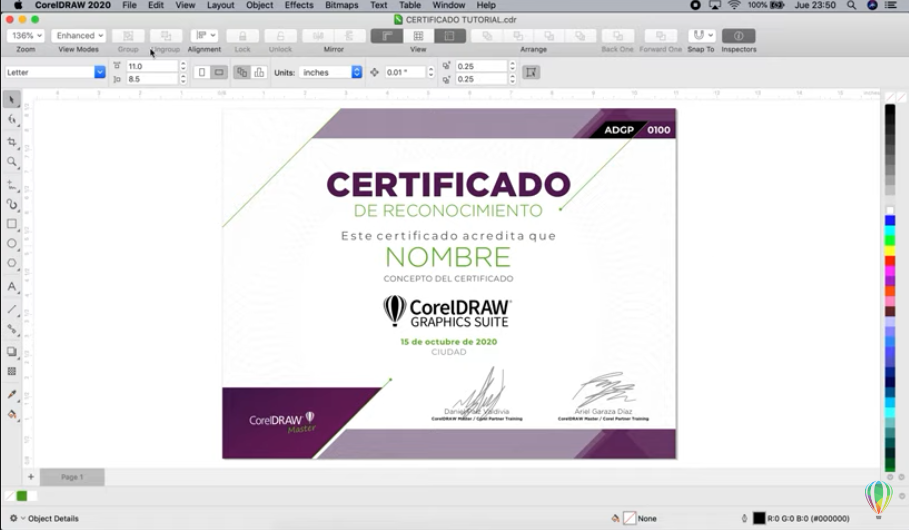 Перед тем, как начать свой проект, следует учесть несколько моментов:
- Print Merge - это инструмент, изначально включенный в CorelDRAW.
- Он может работать с двумя типами данных (числами или текстом).
- Вы можете создавать поля вручную или автоматически, импортировав базу данных.
- Нет никаких ограничений на количество имеющихся у вас полей данных.
- Вы можете автоматически создать единый файл со всеми вариантами или новыми документами с помощью инструмента «Слияние печати».
- Текстовые поля действуют как любой другой текст с точки зрения настроек выравнивания, размера, цвета и т. Д.
- Теперь, когда это описано, давайте начнем использовать этот инструмент.
Следующий пример будет основан на настройке сертификата с использованием следующих полей:
А. Имя
Б. Название курса
C. Номер сертификата
D. Город
 Создайте свой файл дизайна
Первым шагом будет определение дизайна и расположения полей данных в нашем дизайне. Помните, что ваш документ должен быть настроен на окончательный размер печати, в данном случае это половина буквы (8,5x5,5 дюйма) с указанными полями. над.
Теперь, когда у нас есть дизайн, давайте посмотрим, как создать файл базы данных. На Mac вам понадобится базовый текстовый процессор, например TextEdit.
CorelDRAW распознает текст, разделенный запятой (,), как разные столбцы. Для этого примера сертификата вам нужно будет настроить его следующим образом:
НАЗВАНИЕ, НАЗВАНИЕ КУРСА, ГОРОД
Я рекомендую в первой строке нашего текстового файла иметь имена, которые нам нужны для полей слияния, поэтому я оставил их, как в примере, и сохранил как ТЕКСТ БЕЗ ФОРМАТА (* .txt).
Затем нужно добавить записи, например, по одной в строке и «», разделяя каждое поле. Что касается номера сертификата, мы собираемся сделать так, чтобы функция слияния печати автоматически добавляла их в записи.
После того, как вы создали все записи, сохраните файл как обычный текст, а затем вы можете перейти к печати слияния
Для этого переходим в Файл> Печать слияния.
Это вызывает диалоговое окно Print Merge.
Нажмите кнопку СОЗДАТЬ в диалоговом окне, и откроется окно «Печать слияния».
Здесь вы можете создавать свои записи с нуля, вводя заголовки столбцов и вводя данные, или импортируя свои записи из текстового файла. Нажмите кнопку «Импортировать файл». Перейдите к созданному вами файлу. Это сэкономит вам много времени, так что вы сможете сосредоточиться на самой интересной части - креативном дизайне.
После того, как файл будет импортирован, вы увидите поля и связанные данные.
Следующим шагом является добавление поля «Номер сертификата», нажав кнопку « Добавить столбец» . Выберите «числовой» и установите формат, в котором должны отображаться ваши данные. Кроме того, вы можете выбрать начальное значение (оно может быть любым) и конечне значение, когда будете готовы, нажмите кнопку « Добавить» . Как только это будет сделано, вы можете при необходимости отключить любой из созданных номеров.
И теперь, когда ваши поля готовы, нажмите кнопку «Готово».
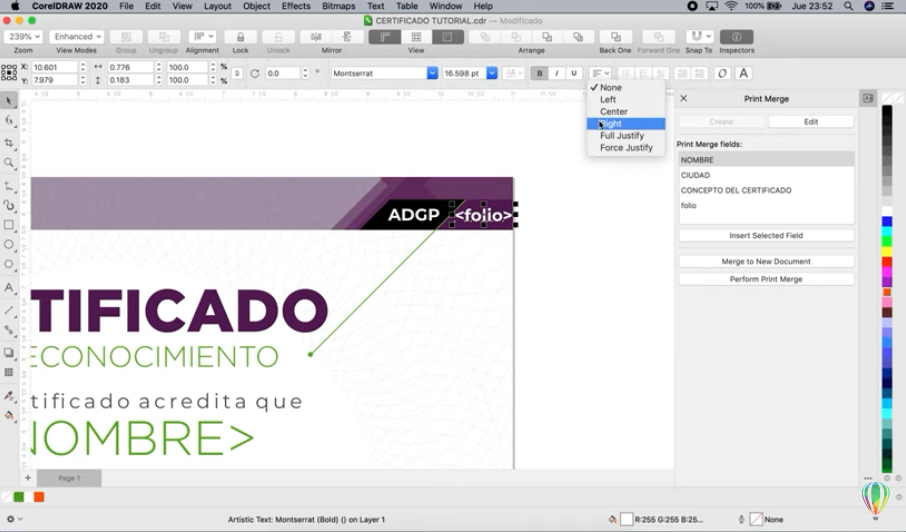
Теперь вы видите список полей, которые вы создали в диалоговом окне «Печать слияния». Одно за другим вы выбираете поля и нажимаете «Вставить выбранное поле», чтобы поместить их в свой документ.
Теперь, когда все поля вставлены, вы можете отформатировать текст, как и любой другой текст, купить изменение цвета, шрифта и размера в соответствии с вашими потребностями.
Если вы использовали текст-заполнитель, перед печатью слияния вы можете использовать средство добавления атрибутов, чтобы скопировать текстовые характеристики заполнителей и быстро применить их к полям слияния.
Не забывайте, поскольку это текстовые поля, они будут расширяться в зависимости от содержащейся информации, поэтому в этом случае я собираюсь выровнять текст по центру, чтобы контент не покидал страницу.
После того, как вы завершили редактирование и размещение полей, у вас есть несколько вариантов.
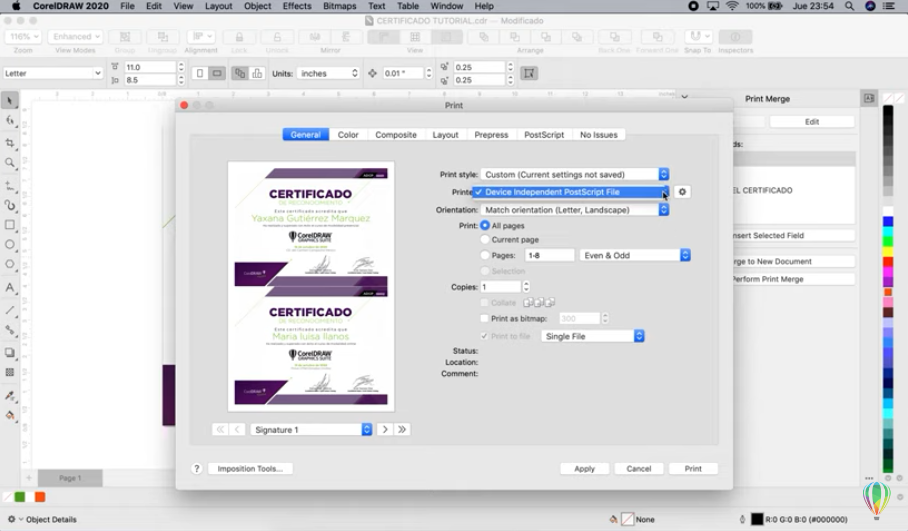
Preform Print Merge, который вызовет диалоговое окно печати, позволяющее вам установить свои параметры печати и печать.
Второй вариант - выбрать « Объединить в новый документ» , при этом будет создан новый документ CorelDRAW, содержащий сертификаты, по 1 на каждой странице, которые затем можно сохранить как .CDR или любой другой формат, который может вам понадобиться. Я настоятельно рекомендую этот выбор, потому что вы можете легко просмотреть каждый сертификат и внести необходимые изменения перед печатью.
 Заключительная рекомендация
В этом упражнении у нас нет проблем с объединением в новый документ, потому что это всего несколько страниц, но что, если бы у нас было 500 или 1000 сертификатов, файл мог бы стать бесконтрольно тяжелым. Я рекомендую перед объединением в новый документ выполнить следующие действия:
Перед объединением в новый документ переместите элементы дизайна на мастер-слой и по возможности оставьте только поля. Это обеспечит повторение содержимого по всему документу, но не добавит веса файлу.
Этот процесс может показаться утомительным в первый раз, но на самом деле это то, что с небольшой практикой можно завершить за пару минут. Вы также можете импортировать базу данных непосредственно из Excel, если она сохранена в формате CSV, и CorelDRAW распознает каждый столбец как поле слияния.
Чем больше вы узнаете об имеющихся у вас инструментах, тем больше процессов вы сможете автоматизировать. Предоставляя вам возможность сосредоточиться на дизайне, это то, что мы делаем лучше всего.
Материал подготовлен
COREL


Ваши контактные данные не публикуются на сайте.