Замена цветов | Corel PHOTO-PAINT для Mac
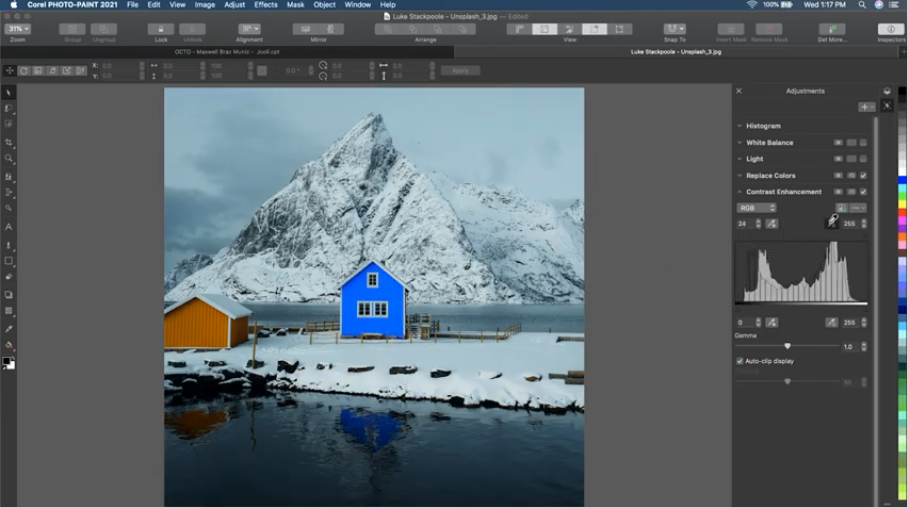
Фильтр Replace Colors был перестроен с нуля. Улучшенные средства выбора цвета и пипетки позволяют более точно редактировать изображение, а новый интерактивный элемент управления делает тонкую настройку диапазонов оттенков и насыщенности более интуитивной.
Можно найти цвет на рисунке и заменить его другим цветом. Замену цвета можно применить к любым абрисам, однородным заливкам, фонтанным заливкам, двухцветным заливкам, заливкам сетки и монохромным растровым изображениям в активном документе. И наоборот, можно заменить цвет только в абрисах или заливке определенного типа. Например, можно заменить цвет только в однородных заливках и оставить цвет нетронутым в других заливках и абрисах объектов.
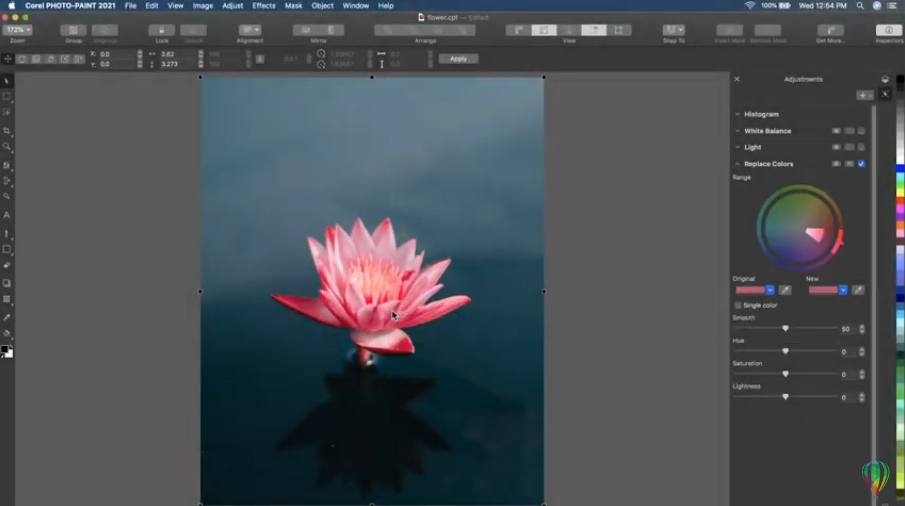
Выбранный зеленый цвет, используемый в абрисах и двух типах заливок (фонтанной заливке и заливке сетки), заменяется фиолетовым цветом.
Кроме того, можно найти и заменить цветовую модель или цветовую палитру заливок и абрисов.
Кроме того, можно расширить диапазон поиска, чтобы выполнить поиск и замену цветов на нескольких страницах, или ограничить его, чтобы выполнить поиск только на выбранных объектах.
 Поиск и замена цветов
1 Выберите Правка Поиск и замена.
2 В окне настройки выберите в списке в верхней части окна настройки Заменить объекты.
3 Включите параметр Цвет.
4 В области Найти откройте меню выбора Цвет и выберите цвет. Можно использовать инструмент Цветовая пипетка , чтобы взять образца цвета из рисунка или элемента за пределами окна приложения.
5 В области Заменить откройте меню выбора Цвет и выберите цвет для замены.
6 В области Применить к установите один из следующих флажков, чтобы указать, где применить замену цвета:
• Абрисы
• Однородные заливки
• Фонтанные заливки
• Двухцветные заливки
• Заливки сетки
• Монохромные растровые изображения
7 Нажмите любую из следующих кнопок.
• Найти далее > или Искать выше < для прокрутки объектов, соответствующих критериям поиска.
• Найти все или Найти все на странице для выбора всех объектов на активной странице, которые соответствуют критериям поиска.
• Заменить, чтобы заменить цвет выбранного объекта.
• Заменить все, чтобы заменить цвет всех заливок или абрисов, соответствующих критериям поиска.
 Поиск и замена цветовой модели или цветовой палитры заливок и абрисов
1 Выберите Правка Поиск и замена.
2 В окне настройки выберите в списке в верхней части окна настройки Заменить объекты.
3 Включите параметр Цветовая модель или палитра.
4 Выполните одно из следующих действий.
• Включите параметр Определенная цветовая модель в области Найти и выберите цветовую модель из списка. Выберите цветовую модель для замены в списке Заменить на.
• Включите параметр Определенная цветовая палитра в области Найти и выберите цветовую палитру из списка. Выберите цветовую палитру для замены в списке Заменить на.
5 В области Применить к установите один из флажков, чтобы указать, где применить замену цвета.
6 Нажмите кнопку, чтобы найти или заменить.
Материал подготовлен
COREL


Ваши контактные данные не публикуются на сайте.